
Te explicamos paso a paso cómo hacer un pedido con cuenta registrada. Además de conocer los descuentos y beneficios que puedes aplicar en la compra.
1. Selecciona tu dirección
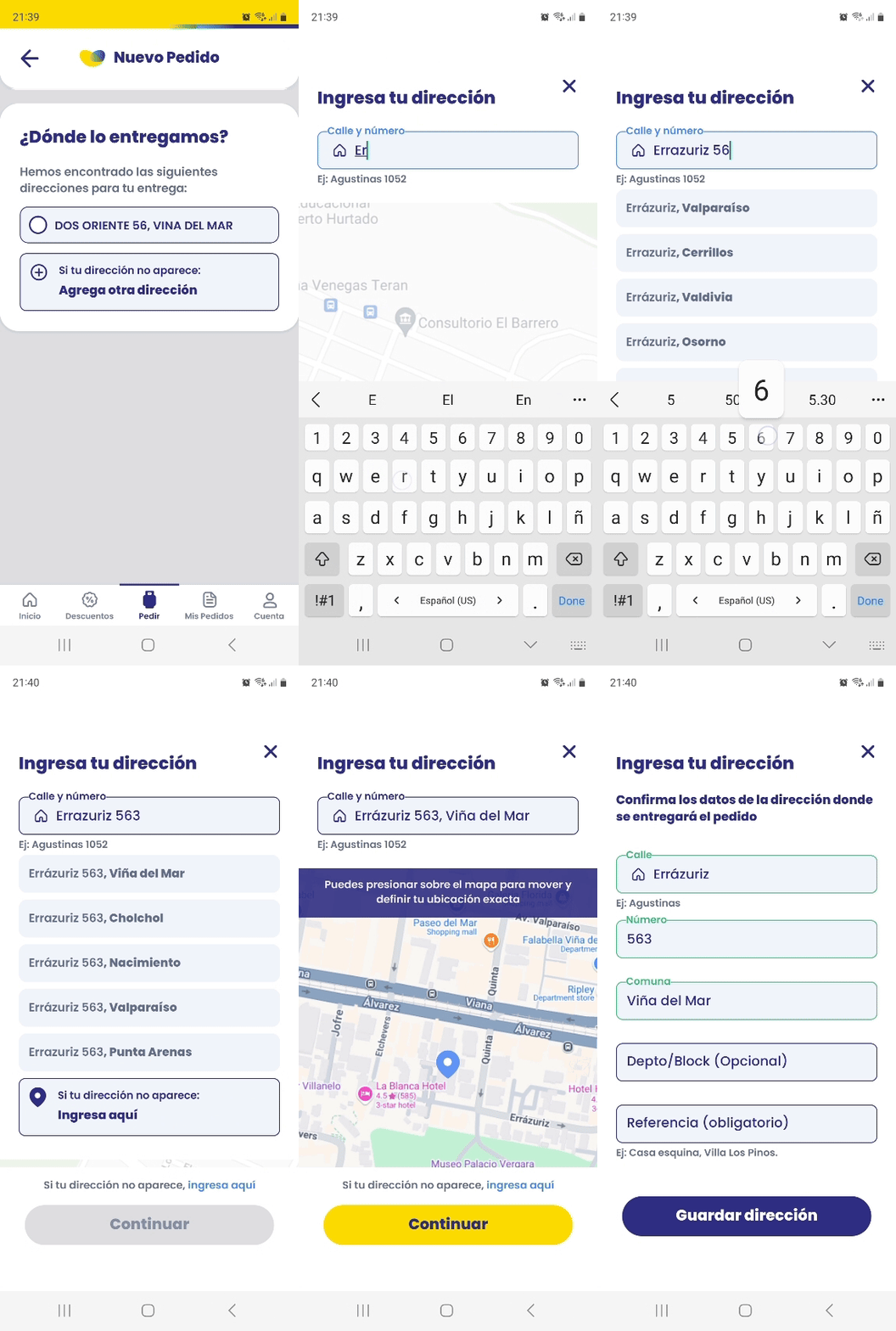
Al ingresar te mostraremos las direcciones que están asociadas a tu cuenta o número de teléfono. Si la compra que quieres realizar no es para ninguna de esas direcciones, puedes agregar una nueva dirección.
¿Cómo agregar una nueva dirección?
- Escribir nueva dirección y aparecerá mapa colocando el punto exacto de la ubicación.
- Completar formulario con referencia de la ubicación.
- Al confirmar se agrega la dirección exitosamente y puedes realizar un pedido.
Importante: Al agregar la nueva dirección puede aparecer el mensaje “En este momento, no hacemos entregas con la LipiApp MiCilindro en tu sector”.
2. Selecciona la carga de gas
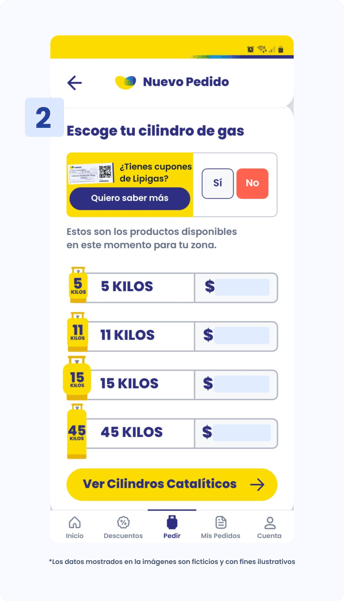
En esta sección, te mostraremos los productos que están disponibles en tu zona, basándonos en la dirección que elegiste antes.
Si ya has hecho compras en la LipiApp, verás marcado el cilindro que compraste anteriormente, para ayudarte a elegir en tu próxima compra y brindándote una experiencia más personalizada.
Para seleccionar el producto que necesitas:
- Elige el tipo de producto, puede ser cilindro clásico o catalítico y la cantidad.
- Puedes agregar o eliminar cilindros presionando los botones (+) o (-).
- Si necesitas garantía, selecciona la opción “sí” y ajusta la cantidad. Más información sobre garantías aquí.
- Podrás revisar especificaciones de cilindros como: Tamaño del cilindro (altura y diámetro) y principales usos.
- Si quieres eliminar uno de los cilindros seleccionados, puedes presionar la x azul que se encuentra en la esquina superior derecha en el listado.
- Puedes ajustar las cantidades y productos todas las veces que lo necesites antes de confirmar tu pedido. Si ajusta su pedido, eliminando o agregando productos después que ya has seleccionado un método de pago y descuento, tendrás que volver a seleccionar los pasos mencionados.
💡Importante
Puede solicitar máximo 6 cilindros (por carga de gas 5, 11, 11 plus, 15, 45 kilos) en el pedido.
Puedes cambiar tu cilindro de cualquier marca por uno de Lipigas. Recuerda que si no tienes un cilindro debes comprarlo junto con el precio de gas más el envase.
¿Tienes cupones Lipigas?, úsalo en tu pedido
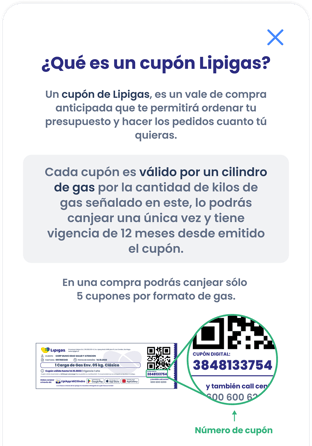
Un cupón de Lipigas, es un vale de compra anticipada que te permitirá ordenar tu presupuesto y hacer los pedidos cuanto tú quieras.
Cada cupón es válido por un cilindro de gas por la cantidad de kilos de gas señalado en este, lo podrás canjear una única vez y tiene vigencia de 12 meses desde emitido el cupón.
En una compra podrás canjear sólo 5 cupones por formato de gas.
Los cupones Lipigas corresponden a una carga de gas (5, 11, 15, 45 kg)
Para usar un cupón en tu pedido de gas:
- Presiona la opción “SI” en el recuadro ¿Tienes cupones de Lipigas?
Luego selecciona la carga de gas correspondiente que tienes en el cupón. - Presiona el link “ingresar” y escanea el código QR que se encuentra en el cupón. Si tienes inconvenientes puedes digitar el número que se encuentra abajo del QR .
- Automáticamente se valida el cupón y queda listo para hacer el pedido.
Luego selecciona el horario de entrega, realiza y confirma tu pedido y listo. Puedes hacer el seguimiento de tu pedido.
Importante: El cupón es un método de pago, no tendrás la opción de optar a descuentos.
Nota: Puedes acumular CMR Puntos y Lipipuntos realizando el pedido con cupón Lipigas
Productos con Ofertazo
¡El Ofertazo es un precio fugaz y conveniente disponible sólo en la LipiApp MiCilindro! Aprovecha los descuentos flash del Ofertazo por un tiempo limitado. Algunos productos estarán sujetos a esta promoción entregando un descuento especial.
Puedes seleccionar tu cilindro de gas con ofertazo dentro del listado.
Si no quieres usar el producto con ofertazo puedes modificar el descuento en la sección “códigos de descuento” y seleccionar otro descuento.
Importante: No es acumulable con otro tipo de promociones (ahorro pago online, códigos de descuento) y tampoco se pueden acumulan Lipipuntos al realizar la compra. 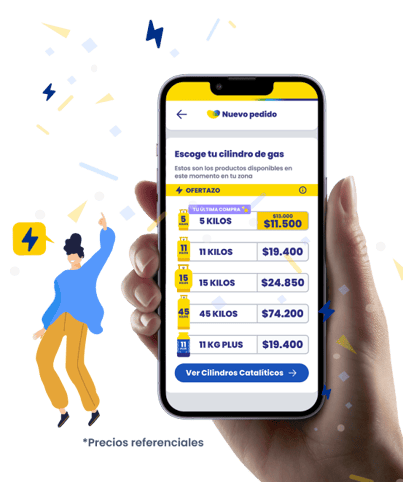
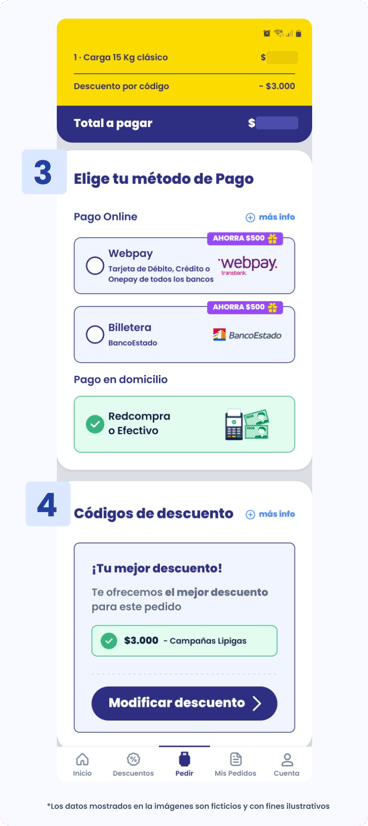
3. Selecciona un Método de pago
La LipiApp te regala un descuento adicional de $500 pesos si realizas el Pago Online, es decir, pagando a través de la app por Webpay o la Billetera Banco Estado
También puedes elegir pagar en tu domicilio al momento de la entrega, ahí tendrás la opción de pagar con Redcompra o efectivo.
4. Aplica un código de descuento
Utiliza tus códigos de descuento de siempre, los mismos que usas en la página web o al hacer pedidos por teléfono.
Si el código de descuento no te funciona puede deberse a distintas razones, entre ellas, que no esté bien escrito o que apliquen restricciones, por eso te detallamos casos comunes que podrían aplicar a tu caso
- Siempre verifica que el código esté bien escrito:
- Recuerda que sí puedes incluir números y letras, y al escribir no debe haber espacio entre los caracteres.
- No son acumulables ni canjeables en conjunto con otros descuentos:
- Puedes usar solo un código de descuento por compra y no junto a cupones del programa Lipipuntos.
- Aplican restricciones:
- Los códigos serán promociones válidas según restricciones por comuna, horario, vigencia, cantidad de uso del código, formatos de cilindros y/o total de productos por pedido de cada código.
💰 ¡Aprovecha tu mejor descuento!
Tu descuento más grande depende de tu RUT y teléfono registrado, del plan de Lipipuntos que tienes y de los códigos de descuento y cortesía que hayas agregado en tu cuenta. ¡No te olvides de revisarlos para obtener el mejor beneficio!
¿Cómo modificar un descuento?
a. Presionar el botón “modificar descuento” y se abrirá el modal
b. Podrá seleccionar un descuento de la lista (solo puede usar 1 descuento por pedido)
¿Cómo agregar un código de descuento?
a. Presionar el botón “modificar descuento” y se abrirá el modal
b. En la sección “nuevo código” escribir o copiar un código
c. Presionar el botón “revisar”
d. Automáticamente valida el código y lo agrega al descuento
Nota: puede aparecer un mensaje de error al momento de validar código como, “el código no tiene descuento asociado”, “Alcanzo el límite del mes”. Y por esa razón deberás usar otro código. Recuerda que si deseas modificar el método de pago, aparecerá un aviso de que estás haciendo cambios en tu pedido. Si realizas esos cambios, debes volver a completar los pasos anteriores, incluso el ingreso del código.
Acumula CMR PUNTOS
¿Participas en el programa CMR Puntos?
¡Perfecto! Puedes acumular puntos haciendo tu pedido a través de la LipiApp MiCilindro. Solo recuerda que los puntos se acumulan con el RUT ya registrado en tu cuenta, y no podrás modificarlo. Para asociar tu RUT, simplemente presiona la flecha que aparece al ingresar el RUT. Al continuar, estarás aceptando acumular CMR Puntos con cada compra que realices.
Para más información sobre el convenio CMR, puedes visitar aquí.
5. Programa la entrega
Selecciona la franja horaria para la entrega según disponibilidad. Tendrás la opción de elegir el horario de entrega como prefieras, ya sea usando el horario que viene preseleccionado o eligiendo otro horario.
Siempre te mostraremos pre-seleccionado el horario más próximo de entrega dentro de un rango, por ejemplo “Para hoy dentro de 60 minutos”
Si eliges cambiar horarios, presionando el botón Elegir otro horario, podrás seleccionar otro rango de horarios dentro de las opciones disponibles en ese momento.
Nota: Cuando seleccionas un horario que no es el pre-seleccionado y no confirmas a tiempo el pedido, aparecerá un mensaje en la app para pedirte seleccionar otro horario si es que hubo un cambio en la disponibilidad.
¿Qué pasa cuando hay un sector de entrega cerrado? Cuando un sector de entrega está cerrado, se abre un espacio para que puedas programar tu pedido para el siguiente día.
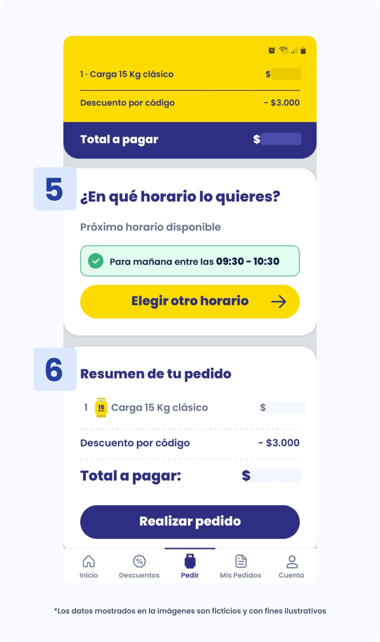
6. Confirma y paga tu pedido
En el resumen del pedido encontrarás:
| Tiempo de entrega |
| Dirección de entrega |
| Método de pago |
| Lipipuntos acumulados si aplica |
| Carga de gas solicitados |
| Descuentos si aplican |
| Total a pagar |
ℹ️ Recuerda: Si seleccionas pago online, continuarás al flujo de Transbank, y luego finalizarás tu pedido. En cambio, si seleccionas pago a domicilio, la app te dirigirá a la pantalla de pedido finalizado.
7. Confirmación de pago - Pedido finalizado
Si el pedido está finalizado encontrarás:
| Número de pedido. Importante ya que es el identificador de tu pedido. |
| Dirección de entrega |
| Método de pago |
| Lipipuntos acumulados si aplica |
| Carga de gas solicitados |
| Descuentos si aplican |
| Total a pagar |
| Botón para ir al seguimiento del pedido |
¡Listo! tu pedido ha sido realizado ✨💛 Si deseas sobre dónde viene tu pedido te invitamos a leer sobre Seguimiento.